
- How to Open the Document
応募書類の開き方
応募書類をエクセルで開く場合の注意事項
マクロを有効にして開いてください。マクロを無効にして応募書類を作成すると正常に記入できません。
※2回目以降、メッセージが出ない可能性もあります。
※2回目以降、メッセージが出ない可能性もあります。
 メッセージバーからマクロを有効にする メッセージバーからマクロを有効にする |
|
| 1. | ダウンロードしたファイル「38th_entry.xlsm」を開くと、メッセージバーにインターネットからダウンロードされたファイルに関する注意(保護されたビュー)が表示されます。「編集を有効にする(E)」をクリックして、編集が可能な状態にしてください。 |
| 2. | メッセージバーに、セキュリティの警告が表示されます。「コンテンツの有効化」をクリックしてください。これでマクロが有効になります。 |
| セキュリティの警告からマクロを有効にする |
|
| 1. | メッセージバーではなく、セキュリティに関する通知のダイアログボックスが表示される場合があります。この場合は、「マクロを有効にする」をクリックして、マクロを有効にしてください。 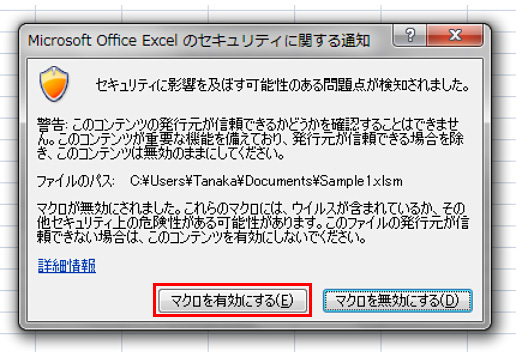 |
マクロがブロックされた場合
インターネットからダウンロードしたファイルやネットワーク共有から開いたファイルは、マクロがブロックされる場合があります。
|
下記のようなメッセージが表示された場合は、ブロックを解除することで編集が可能になります。 |
|
ファイルを保存したフォルダーに移動し、ファイルを右クリックしてプロパティを選択します。
「全般」タブの下部にあるセキュリティの「許可する」にチェックを入れてOKを選択します。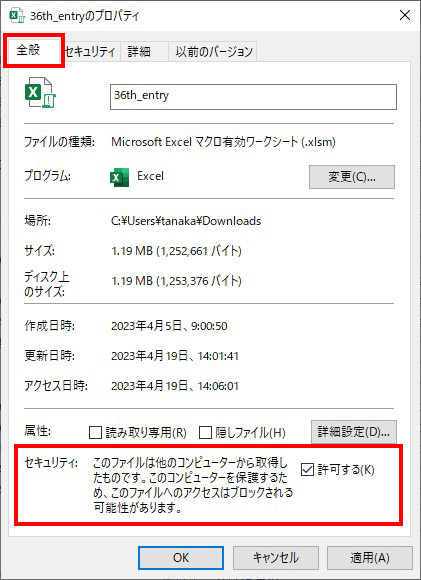 |
応募書類の保存について
| |
保存の際は、上書き保存してください。ファイル名を変更される場合は、「保存する際のファイルの種類」を「Excel マクロ有効ブック(*.xlsm)」を選択してください。 |
|
印刷時のページ設定を行っていない場合は、ページ設定のダイアログボックスが表示されます。1~2分かかります。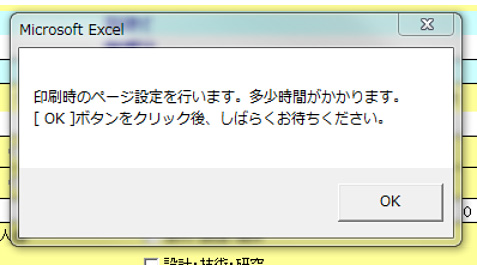 |